고정 헤더 영역
상세 컨텐츠
본문
반응형
안녕하세요 IT푸드섹서입니다!
갤럭시 S26 시리즈, 특히 울트라 모델을 손에 넣으셨다면 축하드립니다. 현존하는 안드로이드 스마트폰 중 가장 강력한 하드웨어를 가졌다는 점은 부정할 수 없죠. 하지만 150만 원이 넘는 기기를 구매하고도 기본 설정 그대로, 혹은 카카오톡과 유튜브 머신으로만 활용하고 있다면 사실상 기능의 90%를 버리고 있는 셈입니다.

오늘은 갤럭시 S26 울트라의 잠재력을 끝까지 끌어올려 줄 핵심 기능 48가지를 카테고리별로 완벽하게 정리해 드립니다. 이 글 하나만 정독하셔도 "갤럭시 좀 쓸 줄 아네?"라는 소리를 듣기에 충분할 것입니다.
생산성의 격을 높이는 인터페이스 최적화
가장 먼저 손봐야 할 것은 '제어 센터'입니다. 상단 우측을 두 번 내리는 번거로움 없이, 단 한 번의 스와이프로 모든 기능을 제어할 수 있어야 하죠.

- 제어 센터 커스텀: 우측 상단 연필 아이콘을 누르세요. QR 코드 스캔, 밝기 조절, 기기 제어 등을 상단에 배치하면 한 손 조작 시 극강의 편리함을 제공합니다.
- 아이콘 롱 프레스의 마법: 블루투스나 플래시 아이콘을 길게 눌러보셨나요? 설정창에 들어갈 필요 없이 그 자리에서 세부 설정(밝기 단계 조절 등)이 가능합니다.
- 제스처 내비게이션: 아직도 하단에 버튼 3개를 띄워두시나요? [설정 > 디스플레이 > 내비게이션 바]에서 스와이프 제스처로 변경하세요. 화면을 훨씬 넓게 쓸 수 있으며 아이폰과 같은 매끄러운 사용자 경험을 제공합니다.
[소결론]
초기 설정 5분 투자가 1년의 스마트폰 사용 경험을 좌우합니다. 특히 제어 센터 상단 배치는 필수입니다.
멀티태스킹과 검색의 혁신: 서클 투 서치 & 에지 패널
갤럭시 S26의 정체성은 멀티태스킹에 있습니다. 단순히 앱을 여러 개 띄우는 것을 넘어, 정보에 접근하는 속도 자체가 다릅니다.
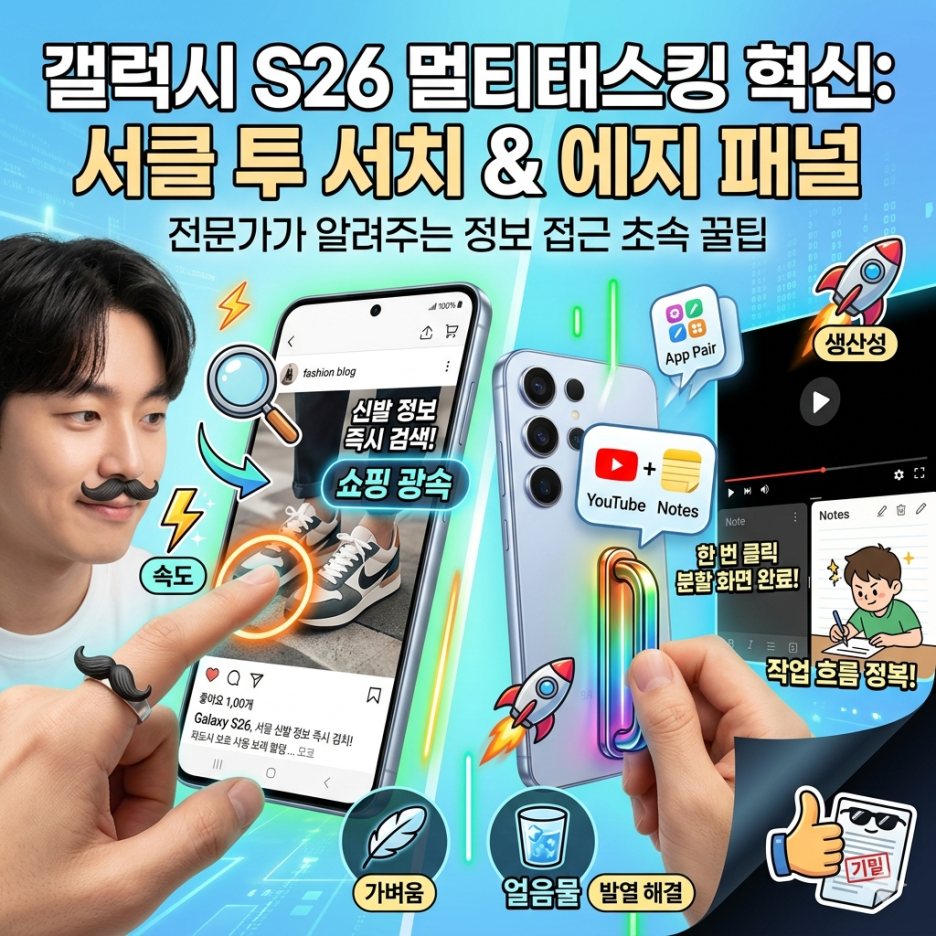
- 서클 투 서치 (Circle to Search): 홈 버튼(혹은 하단 바)을 길게 누르고 화면 위 궁금한 대상에 원을 그리세요. 텍스트는 물론 이미지 속 상품 정보까지 즉시 검색됩니다. 쇼핑이나 모르는 단어를 찾을 때 이보다 빠른 방법은 없습니다.
- 에지(Edge) 패널 활용: 화면 측면의 핸들을 당기면 자주 쓰는 앱 조합(App Pair)을 실행할 수 있습니다. 예를 들어 '유튜브 + 노트'를 묶어두면 공부할 때 클릭 한 번으로 분할 화면이 구성됩니다.
AI와 카메라: 단순 촬영을 넘어선 데이터 추출기
S26 울트라의 카메라는 이제 단순한 사진기가 아닙니다. 고성능 AI 이미지 처리 엔진이 탑재된 비즈니스 툴에 가깝습니다.

- T 아이콘의 위력: 카메라로 문서를 비추면 우측 하단에 'T' 아이콘이 뜹니다. 이를 누르면 이미지 내 텍스트를 즉시 복사하거나 번역할 수 있습니다. 외국어 메뉴판이나 전공 서적 정리 시 필수입니다.
- AI 지우개 & 누끼 따기: 갤러리에서 사진 내 불필요한 행인을 지우거나, 피사체를 길게 눌러 배경을 제거해 보세요. 별도의 포토샵 작업 없이도 훌륭한 결과물을 얻을 수 있습니다.
- 프라이버시 디스플레이: 이번 S26에서 극찬받는 기능이죠. 지하철 등 공공장소에서 옆 사람이 내 화면을 엿보는 것을 방지하기 위해 시야각을 소프트웨어적으로 제한합니다. 보안이 중요한 업무를 볼 때 정말 유용합니다.
S펜: 울트라를 '울트라'답게 만드는 유일한 도구
S펜은 단순한 스타일러스 펜이 아닙니다. S26 울트라 사용자라면 반드시 다음 기능을 익히셔야 합니다.
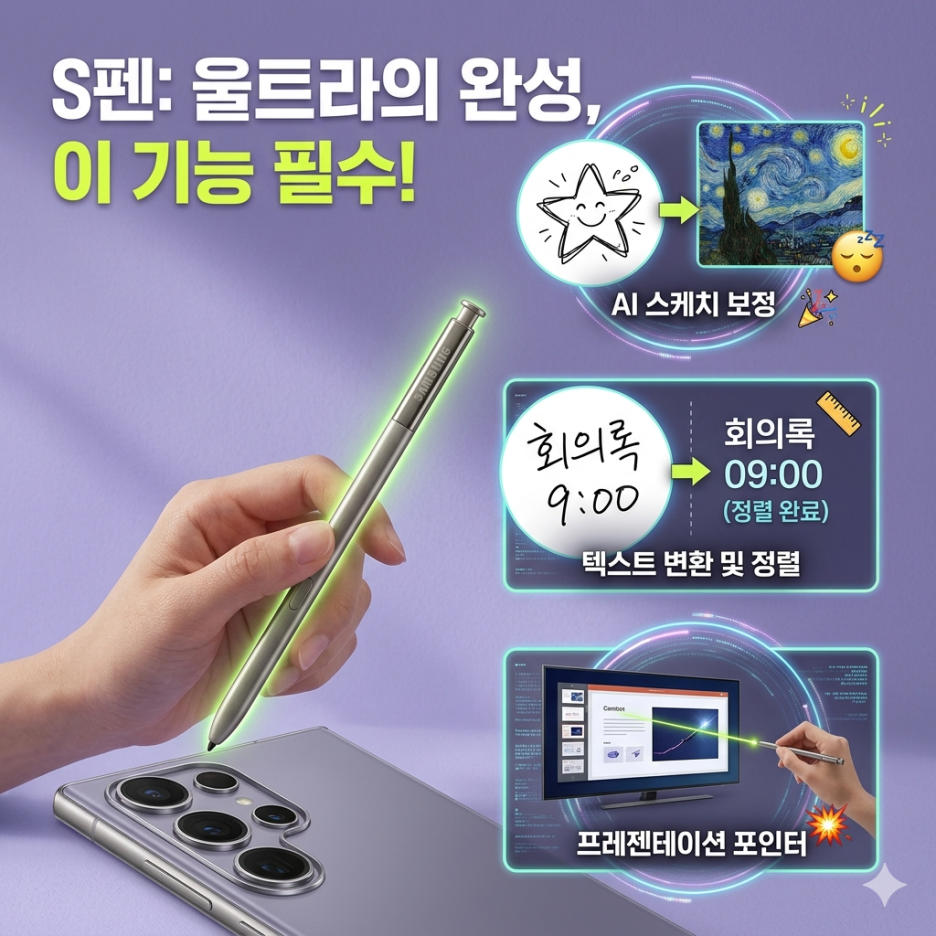
- AI 스케치 보정: 대충 그린 낙서가 고퀄리티 일러스트로 변합니다. '크리에이티브 스튜디오' 기능을 통해 초보자도 전문가 수준의 이미지를 생성할 수 있습니다.
- 텍스트 변환 및 정렬: 휘갈겨 쓴 손글씨를 디지털 텍스트로 변환해 보세요. 회의록 작성 후 삐뚤어진 글씨를 수평으로 정렬해 주는 기능은 가독성을 비약적으로 높여줍니다.
- 프레젠테이션 레이저 포인터: S펜을 화면에 대지 않고 공중에서 움직여 보세요. 레이저 포인터처럼 활용할 수 있어, 스마트폰을 TV나 모니터에 연결해 발표할 때 압도적인 퍼포먼스를 보여줍니다.
IT푸드섹서의 Insight: '진짜' 장단점
S26 울트라의 진짜 사용법은 "과잉 스펙을 실용 영역으로 얼마나 잘 끌어왔는가" 입니다.
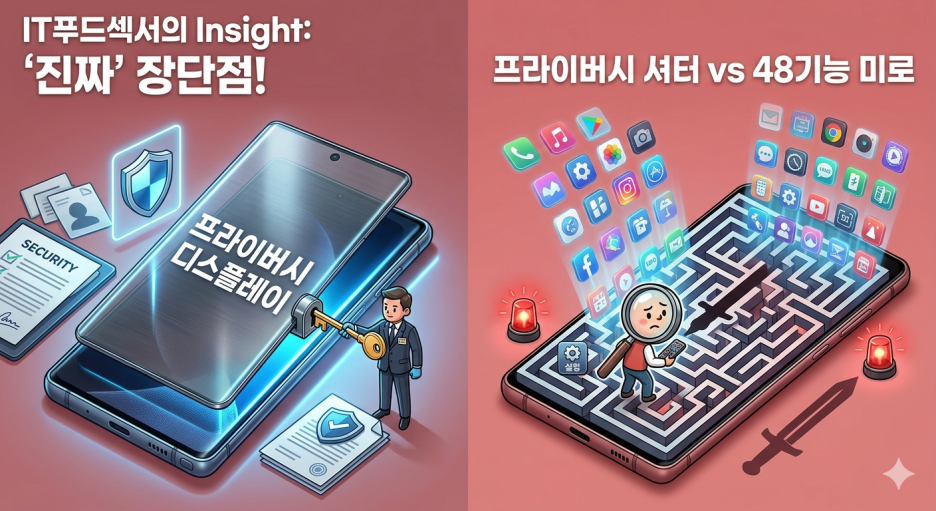
개인적 통찰: > "가장 인상적이었던 건 프라이버시 디스플레이였습니다. 기존에는 물리적인 필름을 붙여야 해서 화질 저하를 감수해야 했지만, 이제는 필요할 때만 켜서 쓸 수 있다는 점이 놀랍더군요. 2,000니트가 넘는 밝기를 활용해 야외 시인성을 확보하면서도 보안까지 챙긴 건 갤럭시만의 명확한 사용자 이득(UVP)입니다."
출처 입력
다만, 48가지나 되는 방대한 기능은 양날의 검입니다. 기능이 너무 많아 어디에 무엇이 있는지 찾기 힘들다는 유저들의 불만이 나올 법하죠. [설정] 메뉴 내의 검색 기능을 적극 활용하시길 권장합니다.
결론: 이런 분들에게 강력 추천합니다!
갤럭시 S26 울트라는 단순한 폰이 아닙니다.
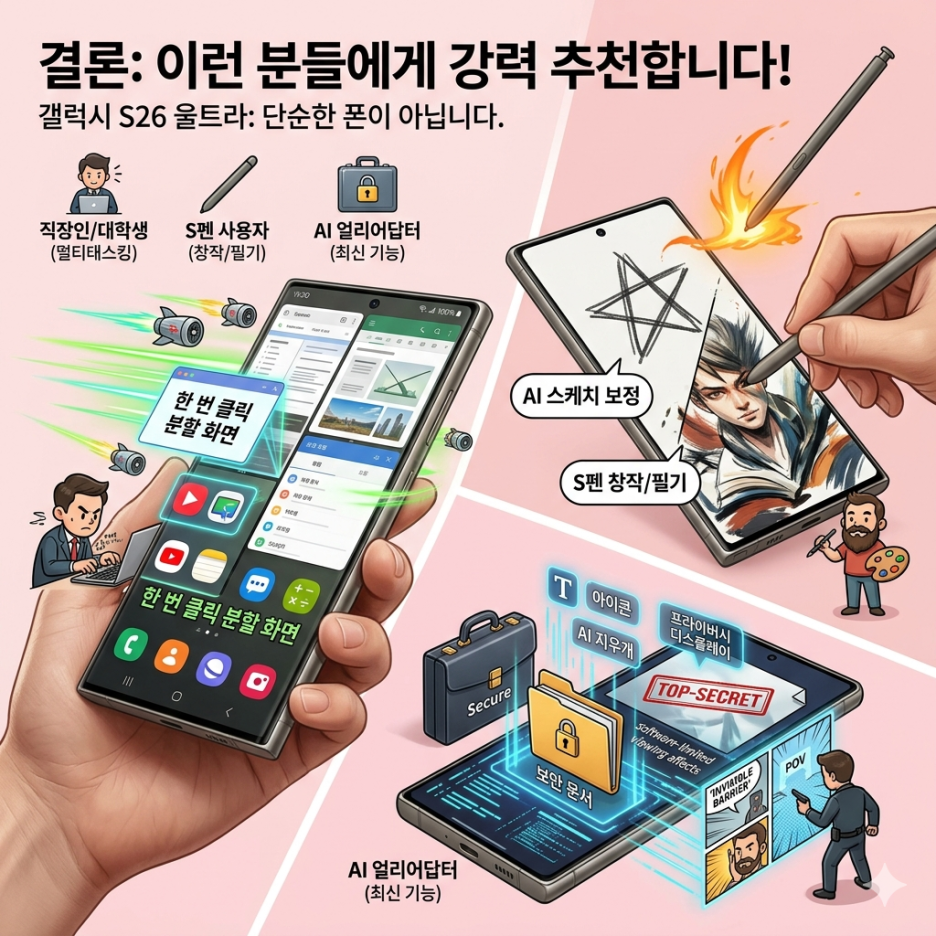
- 멀티태스킹이 잦은 직장인 및 대학생
- S펜을 활용해 창작 활동이나 필기를 즐기는 분
- 최신 AI 기능을 일상에서 가장 빠르게 경험하고 싶은 분
위 48가지 팁 중 자신에게 맞는 5 가지만 골라 쓰셔도 기기값의 본전은 뽑으실 겁니다. 여러분이 가장 유용하다고 생각하는 기능은 무엇인가요? 댓글로 의견을 나눠주세요!
#갤럭시S26울트라 #갤럭시S26 #갤럭시S26꿀팁 #S펜활용법 #갤럭시AI
#갤럭시사용법 #스마트폰꿀팁 #삼성전자 #IT테크 #생산성
반응형
'IT' 카테고리의 다른 글
| 50만원대 종결자 등장? KTC M27P6, 미니 LED 1152존의 압도적 화질에 넷플릭스 볼 맛 나네요 (0) | 2026.04.12 |
|---|---|
| 아이폰18 vs 갤럭시 S26, 진짜 바뀌는 건 ‘배터리’다 (0) | 2026.04.10 |
| 스튜디오 디스플레이 살 돈으로 2대 사고 남네요? 벤큐 MA320U, 맥북 색감 동기화의 끝판왕인 이유 (5) | 2026.04.09 |
| 콧대 높던 애플이 결국 항복? 연간 1.5조 내고 ‘구글 AI’ 빌려온 진짜 이유 (1) | 2026.04.09 |
| LG 그램 프로 AI 16(2026) 리뷰: "무게는 깃털, 성능은 괴물?" 대학생·직장인 인생 노트북 찾았다! (0) | 2026.04.09 |


